


종이에 그린 낙서가 진짜 앱이 된다… 제미나이 캔버스 '스케치 → 앱' 따라 하기(코딩 몰라도 OK, 요청문 4개)



종이에 대충 그린 그림을 사진 찍어 올리면, 제미나이가 실제로 눌러지는 앱으로 만들어 줍니다. 구글이 11월 5일 공식 블로그에서 소개한 제미나이 활용법이에요. 습관 체크표, 보드게임 판, 앱 화면 낙서처럼 손으로 그린 스케치를 찍어서 캔버스(Canvas) 기능에 넣고 "이 앱 만들어 줄 수 있어?"라고 물으면, 제미나이가 그림을 읽고 코드를 짜서 미리보기 창에 바로 띄워 줘요.
코딩을 하나도 몰라도 됩니다. 색깔, 글꼴, 기능도 말로 바꿀 수 있어요. 이 글에서는 캔버스가 뭔지부터 폰·PC별 사용 순서, 잘 그리는 요령, 그대로 따라 할 요청문, 안 되는 것까지 정리했습니다.
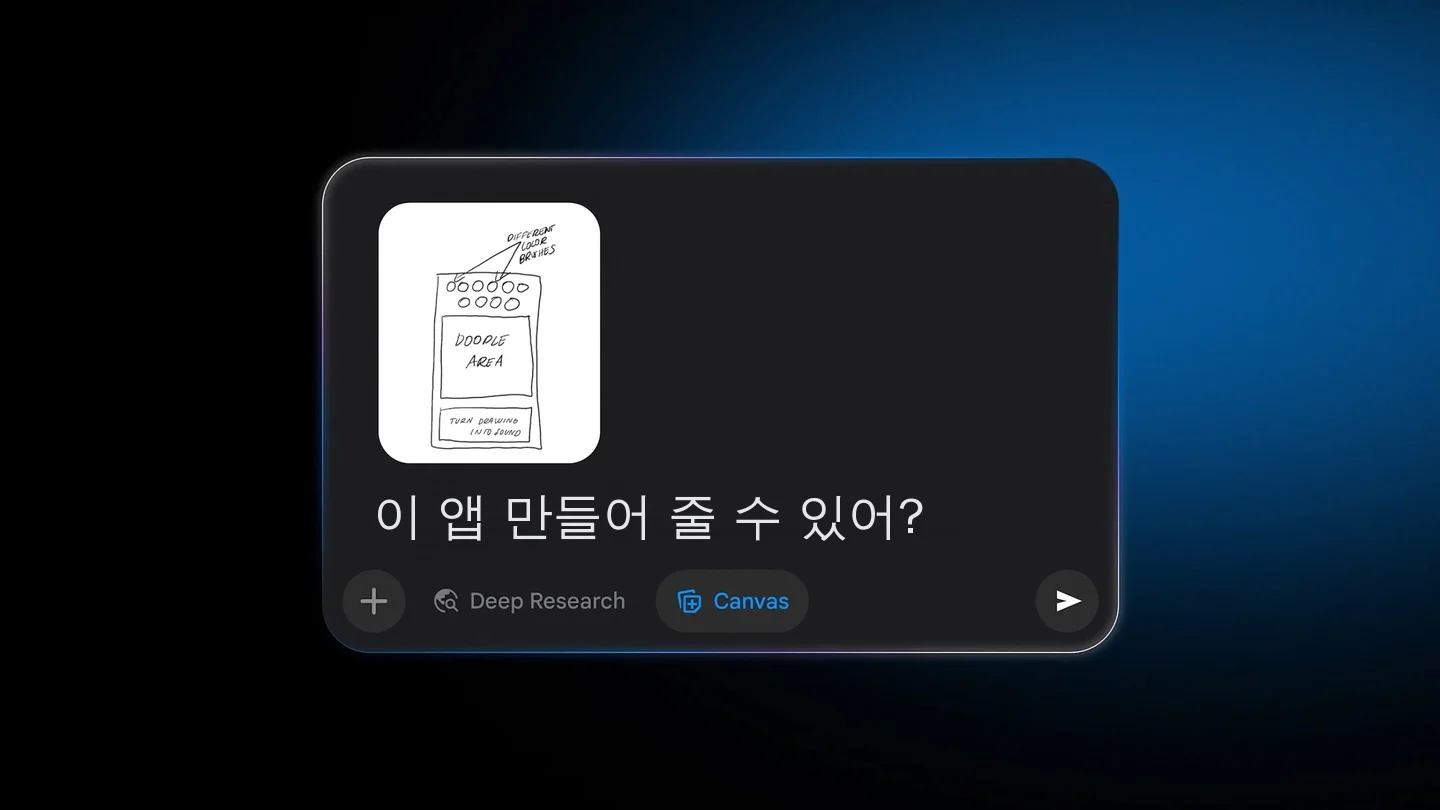
구글이 공개한 예시 화면. 손으로 그린 '낙서 앱' 스케치를 올리고 캔버스를 켠 뒤 앱으로 만들어 달라고 요청하는 모습(구글 제공, 요청 문구 한국어 번역)
1. 한눈에 보기
| 항목 | 내용 |
|---|---|
| 기능 | 제미나이 '캔버스'로 손그림 스케치를 작동하는 앱으로 |
| 준비물 | 종이 스케치 사진 1장, 제미나이 앱 또는 웹 |
| 요청 방법 | 사진 올리기 → 캔버스 선택 → "이 앱 만들어 줄 수 있어?" |
| 결과 | 미리보기 창에서 바로 눌러 보고 써 볼 수 있는 앱 화면 |
| 수정 | "색을 파스텔톤으로", "버튼 하나 더" 등 말로 실시간 수정 |
| 코딩 지식 | 필요 없음 |
| 가격 | 제미나이 캔버스는 무료 계정에서도 사용 가능(사용량은 요금제별 상이) |
2. 처음 듣는 분을 위한 용어
- 제미나이(Gemini): 구글의 AI 챗봇. 앱(안드로이드·아이폰)과 웹(gemini.google.com)에서 써요.
- 캔버스(Canvas): 제미나이 대화창 옆에 열리는 작업 공간. 글을 다듬거나, 간단한 웹페이지·앱 코드를 만들고 바로 실행해서 미리보기로 보여 줘요.
- 미리보기(Preview): 만들어진 앱을 실제로 눌러 보는 화면. 옆의 '코드' 탭을 누르면 제미나이가 짠 코드가 보여요(몰라도 됩니다).
- 목업(mock-up): 앱 화면을 어떻게 생기게 할지 대충 그려 본 그림. 이번 기능의 출발점이에요.
3. 이런 걸 만들 수 있어요
구글이 직접 든 예시와 생활 속 응용을 같이 정리했어요.
| 스케치 | 만들어지는 것 |
|---|---|
| 앱 화면 낙서(구글 예시) | 색깔 붓 고르고, 낙서하고, '그림을 소리로' 버튼이 있는 낙서 앱 |
| 습관 체크표(구글 예시) | 요일별 체크 칸을 누르면 색이 채워지는 습관 트래커 |
| 보드게임 판(구글 예시) | 주사위 굴리고 말이 움직이는 간단한 게임 |
| 용돈 기입장 | 수입·지출 입력하면 합계가 나오는 계산표 |
| 시험 공부 계획표 | 과목별 칸에 체크하면 진도율이 올라가는 표 |
| 가게 메뉴판 | 메뉴 누르면 가격·사진이 뜨는 메뉴 페이지 |
4. 따라 하기(폰 앱 기준)
- 종이에 그리기: 화면 틀, 버튼 자리, 글자를 굵은 펜으로 크게. 버튼 옆에 "누르면 ○○" 같은 설명을 화살표로 적어 두면 훨씬 정확해져요.
- 제미나이 앱 열기 → 입력창 왼쪽 + 버튼 → 카메라 또는 사진에서 스케치 사진 올리기
- 입력창 아래 도구에서 캔버스(Canvas) 선택
- "이 앱 만들어 줄 수 있어?"라고 입력하고 보내기
- 잠시 뒤 오른쪽(폰에서는 전체 화면)에 미리보기가 열리면 직접 눌러 보기
- 마음에 안 드는 건 대화로 수정: "버튼을 더 크게", "다크 모드로"
- 다 만들면 공유 버튼으로 링크를 만들어 친구에게 보내거나 저장
PC 웹에서는
gemini.google.com 접속 → 입력창에 스케치 사진을 끌어다 놓기 → 도구에서 캔버스 선택 → 같은 방식으로 요청. 화면이 넓어서 대화와 미리보기를 나란히 보기 편해요.
메뉴 이름과 위치는 앱 버전에 따라 조금씩 다를 수 있어요.
5. 잘 되게 그리는 요령
| 요령 | 이유 |
|---|---|
| 굵은 펜, 흰 종이 | 사진에서 선이 또렷해야 AI가 잘 읽어요 |
| 버튼마다 기능을 글로 적기 | "누르면 소리 남", "다음 칸으로" 같은 설명이 기능이 돼요 |
| 화면이 여러 개면 번호 붙이기 | ①시작 화면 → ②게임 화면처럼 순서를 알려 주기 |
| 위에서 똑바로 찍기 | 비스듬하면 칸 모양이 틀어져요 |
| 요청에 용도 덧붙이기 | "초등학생 아이가 쓸 거야"처럼 말하면 디자인이 맞춰져요 |
6. 복사해 쓰는 요청문
① 기본
첨부한 손그림은 내가 만들고 싶은 앱 화면이야. 그림 속 글씨와 화살표 설명대로 동작하는 앱을 캔버스에 만들어 줘.
폰 화면에 맞게, 버튼은 손가락으로 누르기 편하게 크게.
② 습관 트래커
이 스케치대로 습관 트래커를 만들어 줘. 왼쪽에 습관 이름 4개(물 마시기, 운동, 독서, 일찍 자기), 위에 월~일.
칸을 누르면 초록색으로 채워지고, 맨 아래에 이번 주 달성률(%)이 보이게. 새로고침해도 기록이 남게 해 줘.
③ 보드게임
이 보드게임 판 그림으로 2명이 하는 게임을 만들어 줘. 주사위 버튼을 누르면 1~6이 나오고 차례대로 말이 움직여.
노란 칸에 걸리면 한 칸 뒤로, 마지막 칸에 먼저 도착하면 '승리!' 화면이 나오게.
④ 수정할 때
좋아. 전체 색을 파스텔톤으로 바꾸고, 글꼴은 둥근 느낌으로. 맨 위에 제목 '우리 반 독서왕'을 크게 넣어 줘.7. 안 되는 것과 주의점
- 앱스토어 앱이 되는 건 아니에요: 만들어지는 건 캔버스 안에서 돌아가는 웹 앱이에요. 공유 링크로 쓸 수는 있지만 휴대폰에 설치하는 정식 앱은 아니에요.
- 복잡한 기능은 한계: 로그인, 결제, 여러 사람이 함께 쓰는 데이터 저장 같은 건 이 방식으로 만들기 어려워요.
- 그림 해석 실수: 글씨가 흐리면 엉뚱한 버튼이 생길 수 있어요. 미리보기에서 꼭 눌러 보고 대화로 고치세요.
- 공유 링크 주의: 링크를 공유하면 받은 사람 누구나 볼 수 있어요. 개인 정보(전화번호, 주소)를 넣지 마세요.
8. 다른 AI와 비교
| 항목 | 제미나이 캔버스 | 챗GPT 캔버스 | 클로드 아티팩트 |
|---|---|---|---|
| 손그림 사진 → 앱 | 됨(구글 공식 소개) | 됨(사진 첨부 후 요청) | 됨(사진 첨부 후 요청) |
| 바로 실행 미리보기 | 됨 | 됨 | 됨 |
| 말로 수정 | 됨 | 됨 | 됨 |
| 무료 사용 | 됨(사용량 제한) | 요금제별 상이 | 요금제별 상이 |
| 공유 링크 | 됨 | 됨 | 됨 |
세 서비스 모두 비슷한 걸 할 수 있어요. 이미 쓰는 앱에서 먼저 해 보면 됩니다.
9. 자주 묻는 질문
Q. 코딩을 전혀 몰라도 되나요? A. 네. 그림과 말로만 요청하면 되고, 코드는 볼 필요 없어요.
Q. 무료 계정에서도 되나요? A. 제미나이 캔버스는 무료 계정에서도 쓸 수 있어요. 다만 하루 사용량은 요금제에 따라 다를 수 있어요.
Q. 한국어로 그려도 되나요? A. 손글씨가 또렷하면 한국어도 잘 읽는 편이에요. 결과가 이상하면 요청문에 버튼 설명을 글로 다시 적어 주세요.
Q. 만든 앱을 폰 홈 화면에 둘 수 있나요? A. 공유 링크를 브라우저에서 연 뒤 '홈 화면에 추가'를 하면 아이콘처럼 쓸 수 있어요.
Q. 아이 숙제로 써도 되나요? A. 직접 그린 아이디어를 앱으로 확인해 보는 용도로 좋아요. 학교 과제 규칙은 미리 확인하세요.
10. 정리
"앱 하나 만들어 보고 싶다"는 생각이 이제 종이 한 장과 사진 한 장이면 시작됩니다. 아이랑 같이 게임 판을 그려 보거나, 나만의 습관표를 만들어 보는 것부터 가볍게 해 보세요.
출처
- 구글 블로그, "Transform a quick drawing into a live app with Gemini"(2026.11.5)
- 이미지: 구글 제공 예시 화면(요청 문구 한국어 번역)
아직 ‘도움돼요’를 누른 회원이 없어요. 어떤 직업에 도움이 됐는지 여기에 모여요.
댓글 [0]
로그인하고 경험을 나눠 주세요. 서로 다른 직업의 시선이 큰 도움이 됩니다.
로그인하고 댓글 쓰기아직 댓글이 없어요. 첫 댓글을 남겨 주세요.