


제미나이 '젬' 쓰던 분들 필독. 11월 17일 스킬로 바뀌고 12월 17일 삭제, 지금 해 둘 일과 옮기는 법 총정리



제미나이에서 '젬(Gem)'을 만들어 쓰고 있었다면 이번 달 일정은 꼭 알아 두세요. 구글이 개인 계정의 젬을 11월부터 '스킬(Skills)'로 바꾸고, 12월에는 젬 자체를 없앱니다. 자동으로 넘어가긴 하지만 일부 파일은 따라오지 않고, 지금 젬에서 되던 기능 중 스킬에서는 아직 안 되는 것도 있습니다. 구글 공식 블로그(9월 30일)와 제미나이 고객센터 안내를 직접 읽고 날짜, 바뀌는 점, 지금 해 둘 일, 수동으로 옮기는 법까지 정리했습니다.
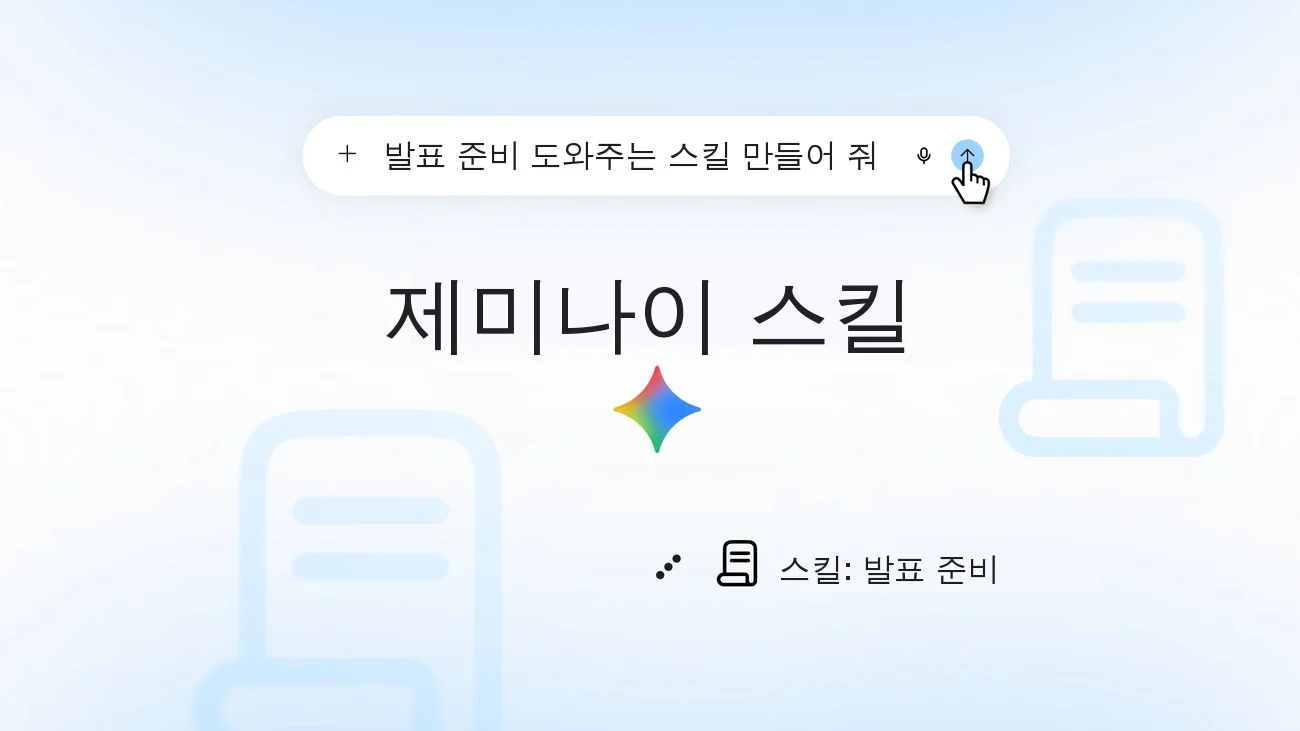
젬, 스킬이 뭐길래
처음 들으시는 분을 위해 짧게 설명하면 이렇습니다.
| 구분 | 젬(Gem) | 스킬(Skill) |
|---|---|---|
| 한 줄 설명 | 특정 역할을 맡긴 나만의 제미나이 챗봇 | 한 번 저장해 두고 어느 대화에서든 꺼내 쓰는 요청문 묶음 |
| 쓰는 법 | 사이드바에서 젬을 골라 그 젬 전용 대화창으로 들어감 | 아무 대화창에서 / 입력 후 스킬 이름 (앞으로 @로 바뀔 예정) |
| 자동 적용 | 없음 | 제미나이가 지금 질문에 맞는 스킬을 알아서 골라 적용 |
| 여러 개 함께 | 한 번에 젬 하나 | 여러 스킬을 한 대화에서 겹쳐 사용 가능 |
| 나이 | 만 13세 이상 등 | 만 18세 이상 개인 계정 |
| 요금 | 무료 | 무료 (구독 없이 사용 가능) |
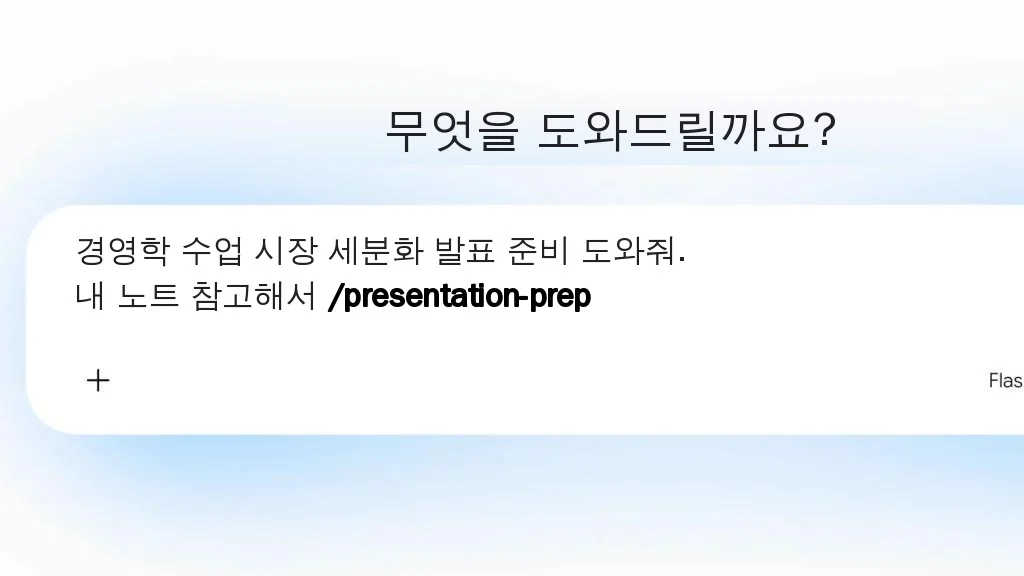
예를 들어 "내 말투로 블로그 글 써 줘" 젬을 만들어 두고 매번 그 젬에 들어가서 썼다면, 이제는 그냥 평소 대화창에서 /블로그-말투 처럼 불러서 쓰는 방식이 됩니다.
날짜 정리
| 날짜 | 개인 구글 계정에서 일어나는 일 |
|---|---|
| 9월 30일 | 구글, 제미나이 대화창에 스킬 전 세계 출시 발표 |
| 11월 17일 | 젬이 스킬로 전환되고 읽기 전용이 됨 (수정 불가) |
| 12월 17일 | 제미나이 앱에서 젬 삭제. 젬 지식 파일 다운로드도 이날 전까지 |
| 만 18세 미만 | 개인 계정이라도 더 나중에 전환 |
회사·학교 계정은 더 늦습니다. 워크스페이스 비즈니스·엔터프라이즈·비영리 계정은 2027년 3월, 교육용 계정은 2027년 6월 예정입니다. 같은 시기에 구글 랩스의 미니 앱 실험인 Opal과 랩스 젬도 11월에 함께 사라집니다.
자동으로 넘어가는 것, 안 넘어가는 것
- 넘어가는 것: 젬의 이름, 설명, 요청 사항(지시문), 그리고 스킬이 지원하는 형식의 지식 파일
- 안 넘어갈 수 있는 것: 스킬에서 지원하지 않는 형식의 파일. 깃허브 파일은 현재 스킬에서 지원하지 않습니다.
- 스킬 하나에 넣을 수 있는 파일은 최대 100MB. 젬 파일이 더 크면 골라서 넣어야 합니다.
- 일부 해외 정리 글에서는 워드(.docx)나 엑셀(.xlsx) 지식 파일은 미리 PDF나 텍스트로 바꿔 두라고 권합니다. 공식 안내의 '지원되지 않는 파일' 목록을 확인하고, 불안하면 PDF로 바꿔 두는 게 안전합니다.
젬에서 되던 것 중 스킬에서 아직 안 되는 것
공식 고객센터 기준으로, 젬에서 쓰던 기본 도구 대부분이 스킬과 아직 함께 쓰이지 않습니다.
| 기능 | 스킬에서 |
|---|---|
| 동영상 만들기 | 안 됨 |
| 음악 만들기 | 안 됨 |
| 캔버스(Canvas) | 안 됨 |
| 딥 리서치(Deep Research) | 안 됨 |
| 가이드 학습 | 안 됨 |
| 연결된 앱(지메일·드라이브 등 워크스페이스) | 됨 |
| 다른 사람과 공유, 드라이브 파일 추가, 제미나이 노트북 추가 | 앞으로 몇 주 안에 추가 예정 |
또 하나 달라지는 점: 젬은 그 젬으로 나눈 대화 목록을 따로 모아 볼 수 있었지만, 스킬은 전용 대화 목록 페이지가 없습니다. 스킬을 쓴 대화도 그냥 왼쪽 사이드바 일반 대화 목록에 섞여 나옵니다.
지금 해 둘 일 (5분)
- 컴퓨터로 gemini.google.com 접속 → 사이드바에서 젬 목록 확인 (안 보이면 '더보기')
- 아끼는 젬마다 수정(연필) 버튼 → '지식'에 올린 파일이 있으면 하나씩 열어서 다운로드
- 지시문(요청 사항)도 메모장에 복사해서 따로 저장
- 캔버스나 딥 리서치를 젬과 같이 쓰던 분은 당분간 그 기능은 일반 대화에서 따로 쓴다고 생각해 두기
- 12월 17일 전에 한 번 더 확인
기다리지 않고 지금 바로 스킬로 옮기는 법 (공식 방법)
자동 전환을 기다려도 되지만, 미리 옮겨 두면 빠진 게 없는지 직접 확인할 수 있습니다. 컴퓨터 웹에서 합니다.
1단계: 젬 파일 내려받기
- gemini.google.com → 사이드바 젬
- 옮길 젬 옆 수정 클릭
- '지식'에 있는 파일을 하나씩 열고 위쪽 다운로드
- 컴퓨터에 새 폴더를 만들고 이름을 스킬 이름과 똑같이, 소문자와 하이픈으로 (예:
blog-tone) - 받은 파일을 전부 그 폴더로 옮기기. 젬 탭은 열어 둔 채로 다음 단계
2단계: 새 스킬 만들고 내용 복사
- 새 탭에서 gemini.google.com
- 사이드바 맞춤설정 → 스킬 (안 보이면 '더보기')
- 위쪽 만들기 → 수동으로 만들기
- 젬의 이름, 설명, 요청 사항을 복사해서 붙여넣기 (이름은 자동으로 형식이 맞춰짐)
- 만들기 클릭. 파일이 없는 젬이면 여기서 끝
3단계: 파일까지 넣기
- 스킬 목록에서 방금 만든 스킬 옆 더보기 → 다운로드 → SKILL.md가 든 zip 파일이 받아짐
- zip을 풀어 SKILL.md를 1단계 폴더에 넣기
- 스킬 페이지에서 같은 스킬 옆 더보기 → 스킬 바꾸기
- 업로드 영역에서 폴더 선택 → 1단계 폴더 선택 (폴더 이름이 스킬 이름과 같아야 함) → 업로드
참고로 파일을 올려서 스킬을 만드는 기능은 현재 맥용 제미나이 앱과 웹(gemini.google.com)에서만 됩니다. 휴대폰에서는 만들어진 스킬을 쓰는 것만 하세요.
스킬 이렇게 쓰면 편해요 (복사해서 쓰는 예시)
스킬은 대화창에 "이런 스킬 만들어 줘"라고 말해서 만들 수도 있습니다.
시험 전날 벼락치기용 스킬 만들어 줘. 내가 올린 필기를 핵심 개념 10개, 예상 문제 5개, 헷갈리는 개념 비교표로 정리해 주는 방식으로.회의록 정리 스킬 만들어 줘. 결정된 것, 할 일(담당자·마감), 다음 회의 안건 순서로 정리해 줘.내 말투 블로그 글 스킬 만들어 줘. 해요체, 문단은 짧게, 마지막에 요약 세 줄.
만든 뒤에는 아무 대화에서 / 를 치고 이름을 고르면 됩니다. 한 번에 켜 둘 수 있는 스킬은 100개까지고, 넘으면 하나를 꺼야 새로 켤 수 있습니다.
자주 묻는 질문
Q. 아무것도 안 하면 젬이 날아가나요? 아니요. 자동으로 스킬로 바뀝니다. 다만 지원 안 되는 파일은 빠질 수 있으니 파일은 12월 17일 전에 받아 두세요.
Q. 유료 구독해야 스킬을 쓸 수 있나요? 아니요. 구독 없이도 쓸 수 있다고 고객센터에 나와 있습니다.
Q. 고등학생인데요? 만 18세 미만 개인 계정은 전환이 더 나중에 진행됩니다. 지금 쓰던 젬은 당분간 그대로입니다.
Q. 다른 데서 만든 스킬도 가져올 수 있나요? 네. SKILL.md 파일을 올리면 다른 플랫폼에서 만든 스킬도 가져올 수 있다고 안내돼 있습니다.
Q. 젬 공유 링크로 친구한테 줬던 건요? 스킬의 공유 기능은 '몇 주 안에' 추가될 예정입니다. 그 전까지는 지시문을 복사해서 전달하는 게 확실합니다.
정리
젬을 하나도 안 만들어 봤다면 신경 쓸 일은 없고, 오히려 스킬을 처음부터 써 보면 됩니다. 젬을 열심히 쓰던 분이라면 파일 백업, 지시문 복사, 캔버스·딥 리서치는 당분간 따로 이 세 가지만 기억하세요.
출처: 구글 공식 블로그 「Let skills in Gemini tackle your most repetitive tasks」(2026.9.30), 제미나이 앱 고객센터 「Gems에서 스킬로의 전환에 관한 정보」, 이미지 구글 공식(한국어로 번역)
아직 ‘도움돼요’를 누른 회원이 없어요. 어떤 직업에 도움이 됐는지 여기에 모여요.
댓글 [0]
로그인하고 경험을 나눠 주세요. 서로 다른 직업의 시선이 큰 도움이 됩니다.
로그인하고 댓글 쓰기아직 댓글이 없어요. 첫 댓글을 남겨 주세요.