


아이폰 사진, 찍고 나서 구도까지 바꿔요…iOS 27 AI 편집 3종(클린업·확장·공간 프레임 재설정) 화면 순서대로 사용법·잘 되는 사진/안 되는 사진·주의점


여행 사진 찍고 나서 "아, 조금만 옆에서 찍을걸", "뒤에 지나가는 사람만 없었으면" 하고 아쉬웠던 적 많으시죠. iOS 27 아이폰 사진 앱에 그런 사진을 찍고 나서 고치는 AI 도구 3개가 들어왔어요. 애플 공식 이름으로 클린업, 확장, 공간 프레임 재설정이에요.
미국 애플 전문 매체 9to5맥이 11월 4일(현지 시각) iOS 27 사진 앱 변화를 총정리하면서 이 세 가지를 맨 앞에 꼽았어요. 애플 한국 iOS 27 공식 페이지 설명과 해외 사용기(베타 테스트 결과 포함)를 같이 읽고, 처음 써 보는 분 기준으로 정리했어요.
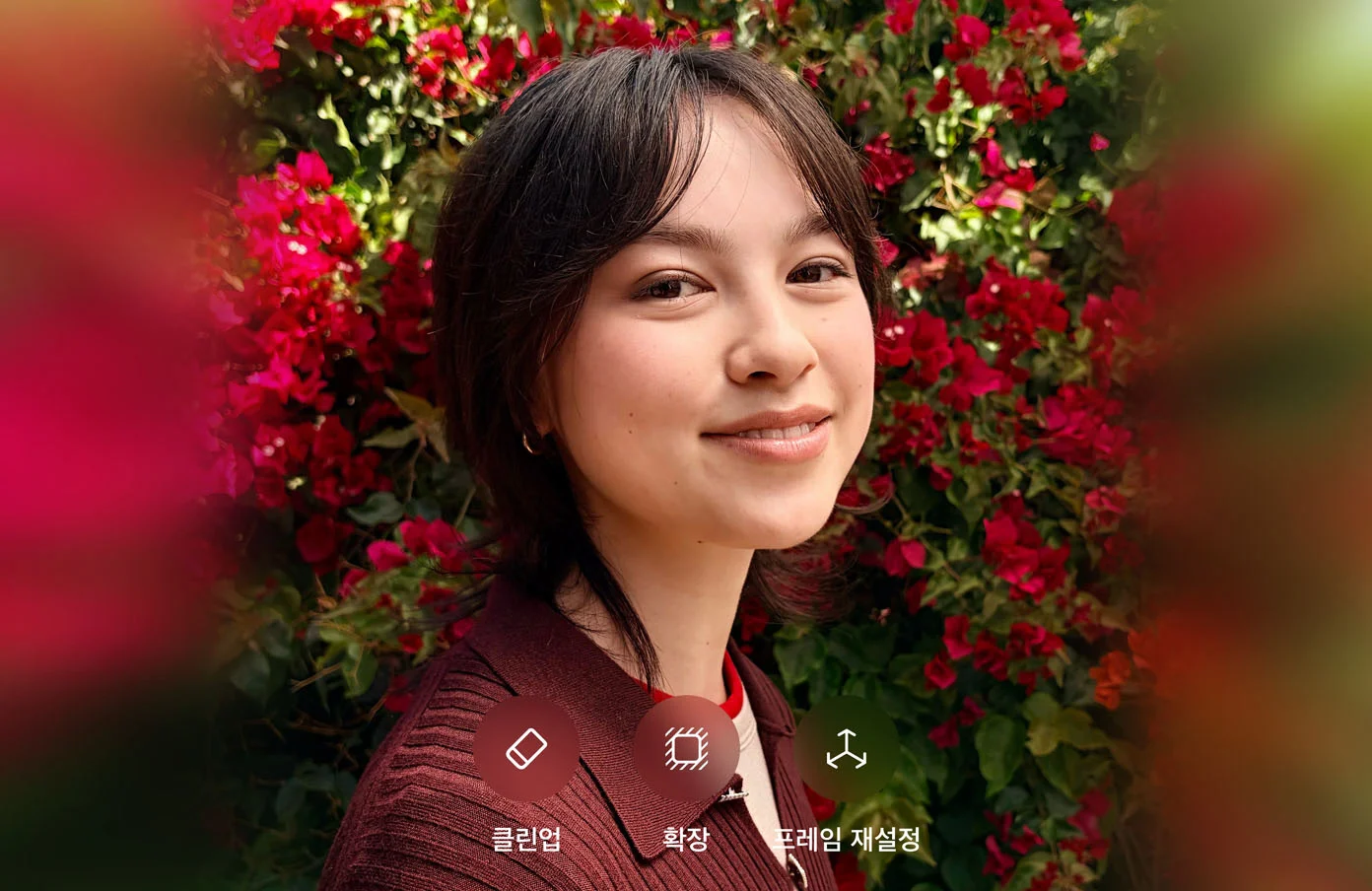
한눈에 보기
| 도구 | 한 줄 설명 | 이럴 때 |
|---|---|---|
| 클린업 | 사진 속 원치 않는 대상을 지우고 빈자리를 자연스럽게 채움 | 뒤에 지나간 사람, 전봇대, 쓰레기통 |
| 확장 | 사진 바깥쪽 여백을 AI가 그려서 넓힘 | 피사체가 너무 꽉 찼을 때, 기울어진 수평 맞출 때, 비율 바꿀 때 |
| 공간 프레임 재설정 | 이미 찍은 사진의 카메라 위치·각도를 바꾼 것처럼 구도 재조정 | "조금 더 옆에서/아래에서 찍을걸" 싶을 때 |
애플 한국 페이지 설명은 이래요. "이미 촬영한 사진도 '공간 프레임 재설정' 기능으로 구도를 다시 잡을 수 있습니다. '확장' 도구로 사진의 여유 공간을 넓히고, 한층 향상된 '클린업' 도구로 훨씬 더 큰 대상도 지울 수 있죠." 그리고 작게 "사용량 제한이 있을 수 있음"이라고 붙어 있어요.
처음 듣는 분을 위한 용어 정리
| 용어 | 뜻 |
|---|---|
| Apple Intelligence | 애플의 AI 기능 묶음 이름. 이 편집 도구들도 여기에 포함 |
| 생성형 채우기(인필) | 지우거나 넓힌 자리에 '원래 있었을 법한' 배경을 AI가 새로 그려 넣는 것 |
| 공간 모델 | 사진 속 물체의 앞뒤 거리(깊이)를 이해하는 AI. 애플은 비전 프로에서 쌓은 기술이라고 설명 |
| 사용량 제한 | 서버 AI를 쓰는 기능이라 하루에 쓸 수 있는 양이 정해져 있을 수 있음 |
쓸 수 있는 기기
Apple Intelligence 지원 기기여야 해요.
| 구분 | 모델 |
|---|---|
| 아이폰 | iPhone 15 Pro·15 Pro Max, iPhone 16 전 모델, iPhone 17 전 모델, iPhone Air, iPhone Duo |
| 아이패드 | iPad mini(A17 Pro), M1 이후 칩 아이패드 |
| 맥 | M1 이후 맥, MacBook Neo |
| 소프트웨어 | iOS 27 / iPadOS 27 / macOS 27 |
안 되는 경우: 일반 iPhone 15·15 Plus와 그 이전 모델은 메뉴가 나오지 않아요. 설정 → Apple Intelligence 및 Siri에서 Apple Intelligence가 켜져 있어야 하고, 기기 언어와 Siri 언어가 같은 지원 언어(한국어 포함)여야 해요.
사용법: 화면 순서대로
해외 매체 사용기(iOS 27 베타 기준)에 나온 경로예요. 정식 버전에서 버튼 위치가 조금 다를 수 있어요.
공통 시작
- 사진 앱을 열고 고칠 사진을 엽니다.
- 아래쪽 편집 버튼(조절 슬라이더 모양)을 누릅니다.
- 아래 도구 줄에서 Apple Intelligence 도구 버튼을 누르면 클린업 · 확장 · 프레임 재설정 세 개가 나옵니다. (위 사진의 동그란 버튼 세 개가 그 화면이에요.)
1) 클린업: 지우기
- 클린업을 누르면 AI가 지울 만한 대상을 자동으로 반짝이며 표시해요.
- 표시된 걸 탭하거나, 지우고 싶은 부분을 손가락으로 문지르거나 동그라미를 그립니다.
- 잠깐 기다리면 그 자리가 배경으로 채워져요. 마음에 안 들면 되돌리기 버튼으로 취소.
- 해외 사용기에 따르면 이번엔 빠른 처리(기기 안)와 고품질(서버 처리) 중 고를 수 있어요. 배경이 복잡하면 고품질 쪽이 낫다고 해요.
- 오른쪽 위 완료를 누르면 저장돼요.
2) 확장: 바깥 넓히기
- 확장을 누르거나, 자르기 도구에서 두 손가락으로 사진을 안쪽으로 오므려 사진을 프레임보다 작게 만듭니다.
- 바깥에 생긴 빈 테두리(흐릿한 부분)를 AI가 배경으로 그려 채워요.
- 기울기 보정에서 수평을 맞출 때도, 잘려 나갈 모서리를 잘라내는 대신 채워 넣는 방식으로 쓸 수 있어요.
- 결과를 확인하고 완료.
3) 공간 프레임 재설정: 구도 다시 잡기
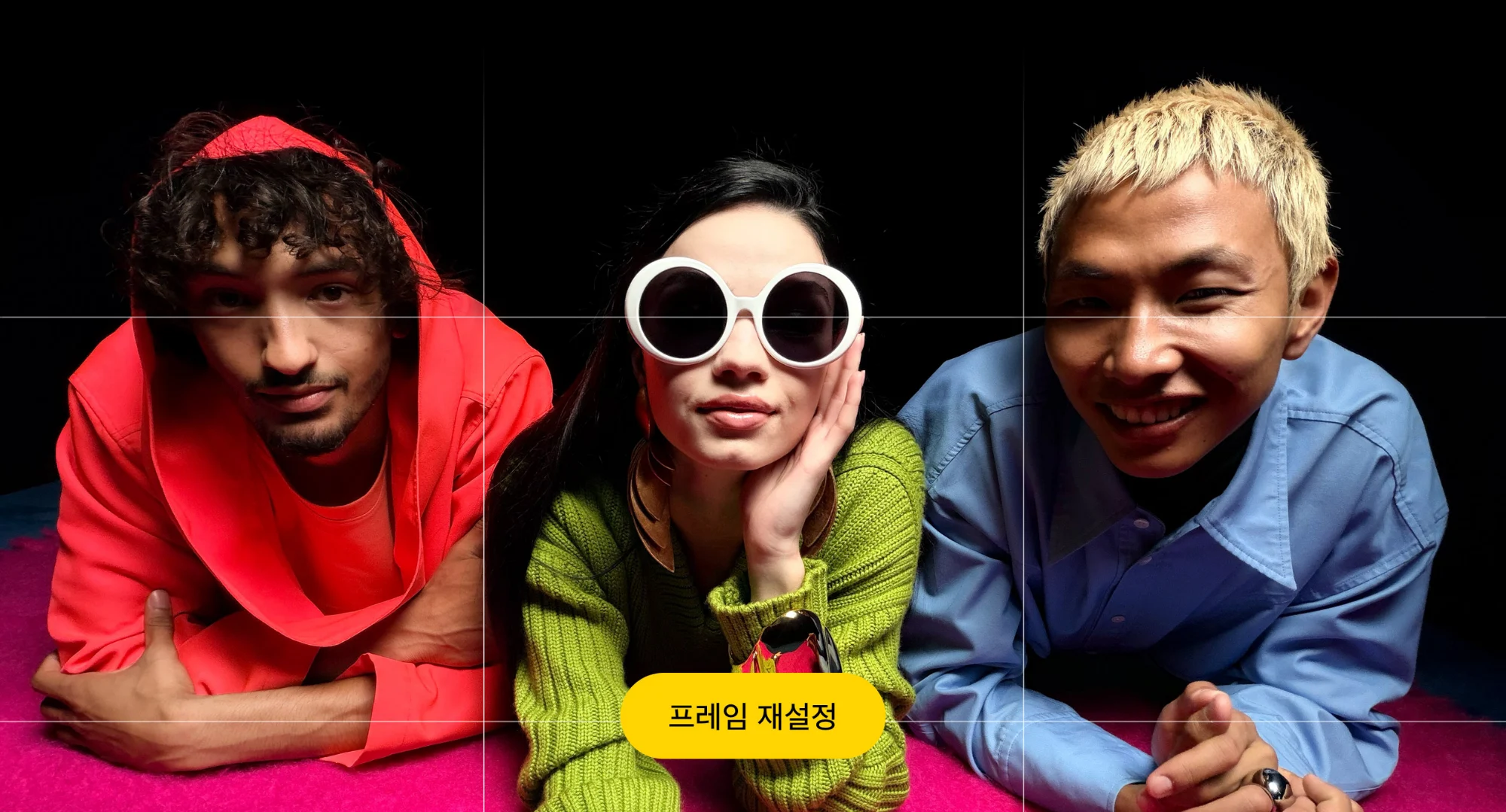
- 프레임 재설정을 누릅니다.
- 사진을 손가락으로 끌면 카메라를 옆·위·아래로 옮긴 것처럼 시점이 바뀌는 게 실시간으로 보여요.
- 두 손가락 오므리기/벌리기로 확대·축소도 돼요.
- 시점을 옮기면서 새로 보이게 된 부분만 AI가 그려 넣어요. (애플 설명: "시점이 이동한 부분에만 새 콘텐츠를 생성")
- 마음에 드는 각도에서 완료.
원본은 남아요. 사진 앱 편집은 언제든 편집 → 복귀(원본으로 되돌리기)를 누르면 처음 사진으로 돌아갈 수 있어요. 그래도 중요한 사진이면 먼저 복제(공유 버튼 → 복제)해 두고 고치는 게 마음 편해요.
잘 되는 사진, 안 되는 사진
해외 리뷰어들이 베타에서 직접 밀어붙여 본 결과를 정리하면 이래요.
| 잘 되는 편 | 어려운 편 |
|---|---|
| 하늘·바다·잔디·벽처럼 단순한 배경 | 사람 얼굴·손가락·글자가 새로 그려져야 하는 경우 |
| 작은 대상 지우기(지나가는 사람, 전선) | 화면 절반을 차지하는 대상 지우기 |
| 조금만 넓히기 | 크게 넓히기(무늬가 반복되거나 어색해짐) |
| 한 번만 편집 | 같은 사진에 AI 편집을 여러 번 겹쳐 하기 |
맥월드 테스트에서는 같은 사진에 두 번째 편집을 하자 AI가 없는 걸 지어내고 무늬가 반복되면서 사진이 망가졌다는 평가도 있었어요. 블룸버그는 출시 전 내부 테스트에서 확장·프레임 재설정 결과가 들쭉날쭉했다고 보도하기도 했고요. 한 번에 조금씩, 결과가 이상하면 되돌리고 다시 하는 게 요령이에요.
상황별로 이렇게 써 보세요
| 상황 | 쓸 도구 | 팁 |
|---|---|---|
| 관광지 인증샷 뒤에 모르는 사람 | 클린업 | 사람 전체를 동그라미로 크게 감싸기 |
| 단체 사진에서 한 명이 끝에 잘림 | 확장 | 잘린 쪽만 살짝 넓히기, 사람 몸은 잘 안 그려질 수 있음 |
| 음식 사진이 너무 위에서 찍힘 | 프레임 재설정 | 아래로 살짝 끌어 비스듬한 각도로 |
| 인스타 4:5, 쇼츠 9:16로 바꾸기 | 확장 | 자르기 비율을 바꾸고 모자란 위아래를 채우기 |
| 수평이 기울어진 바다 사진 | 확장 | 기울기 보정 후 모서리를 채우기 |
| 중고거래 사진 배경 정리 | 클린업 | 뒤에 널린 물건만 지우고 물건 자체는 건드리지 않기 |
자주 묻는 질문
Q. 돈 내야 하나요? A. 지금은 추가 요금 없이 iOS 27에 들어 있어요. 다만 애플 한국 페이지에 "사용량 제한이 있을 수 있음"이 붙어 있고, 애플 지원 문서에는 서버 기반 기능(지능형 사진 편집 도구 포함)에 일일 사용량 제한이 있으며 더 쓰는 유료 옵션은 향후 나온다고 적혀 있어요.
Q. 편집 메뉴에 세 도구가 안 보여요. A. ① 지원 기기인지 ② iOS 27 최신인지 ③ 설정에서 Apple Intelligence가 켜져 있는지 ④ Apple Intelligence 모델 다운로드가 끝났는지 확인하세요. 처음 켜면 모델을 내려받는 데 시간이 걸려요.
Q. 편집한 사진이 AI로 고친 건지 티가 나나요? A. 애플은 클린업 등으로 고친 사진에 편집 정보를 남겨 왔어요. 사진 정보(ⓘ)에서 확인할 수 있어요. 공식 자료·증명용 사진에는 AI 편집을 쓰지 않는 게 안전해요.
Q. 안드로이드나 다른 앱이랑 비교하면요? A. 갤럭시는 '생성형 편집', 구글 포토는 '매직 에디터'로 비슷한 지우기·넓히기를 이미 지원해요. 아이폰은 사진 앱 안에서 바로 되고 '공간 프레임 재설정'(시점 바꾸기)이 차별점이에요.
주의할 점
- 사람·글자는 지어낼 수 있어요. 손가락 개수, 간판 글자, 얼굴은 결과를 꼭 확대해서 확인하세요.
- 증명·계약·중고 상태 사진처럼 사실이 중요한 사진에 쓰면 오해를 살 수 있어요.
- 서버 처리를 고르면 사진이 애플 서버(비공개 클라우드 컴퓨팅)에서 처리돼요. 애플은 데이터를 저장하지 않는다고 밝히고 있어요.
- 정식 버전과 베타의 버튼 이름·위치가 조금 다를 수 있어요.
출처
- 애플 코리아 iOS 27 공식 페이지(사진 편집 설명·화면 이미지), 2026년 11월 5일 확인
- 9to5Mac, "Here's everything new for Apple Photos in iOS 27" (2026년 11월 4일)
- 애플 지원 「Siri AI 사용 방법」 한국어판(일일 사용량 제한 문구)
- 맥월드·탭스마트·아이폰라이프 iOS 27 베타 사용기, 블룸버그 보도(9to5맥 인용)
- 사진: 애플 코리아 공식 페이지 이미지
아직 ‘도움돼요’를 누른 회원이 없어요. 어떤 직업에 도움이 됐는지 여기에 모여요.
댓글 [0]
로그인하고 경험을 나눠 주세요. 서로 다른 직업의 시선이 큰 도움이 됩니다.
로그인하고 댓글 쓰기아직 댓글이 없어요. 첫 댓글을 남겨 주세요.